如何建造#
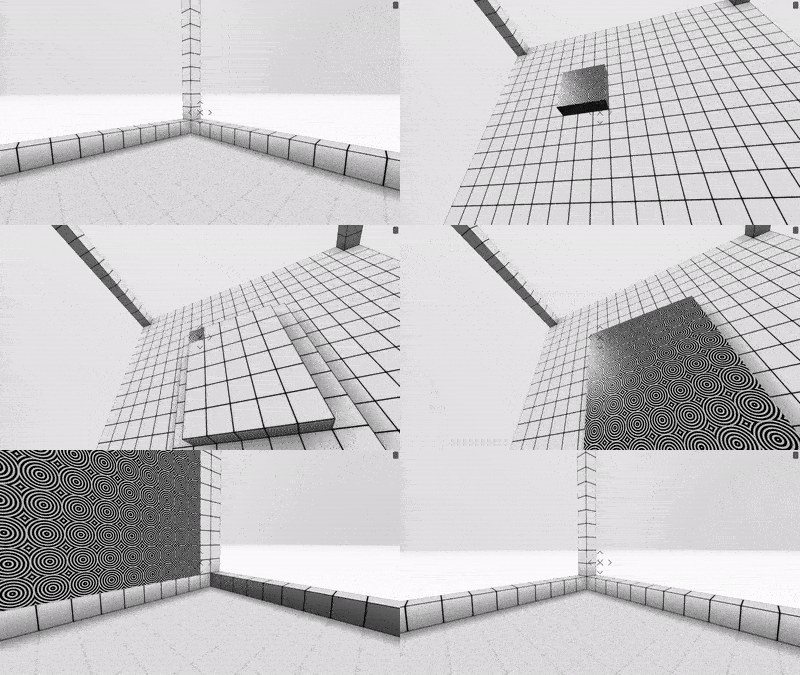
在 Cryptovoxels 中,您可以放置类似于 Minecraft 的方块(voxels)。
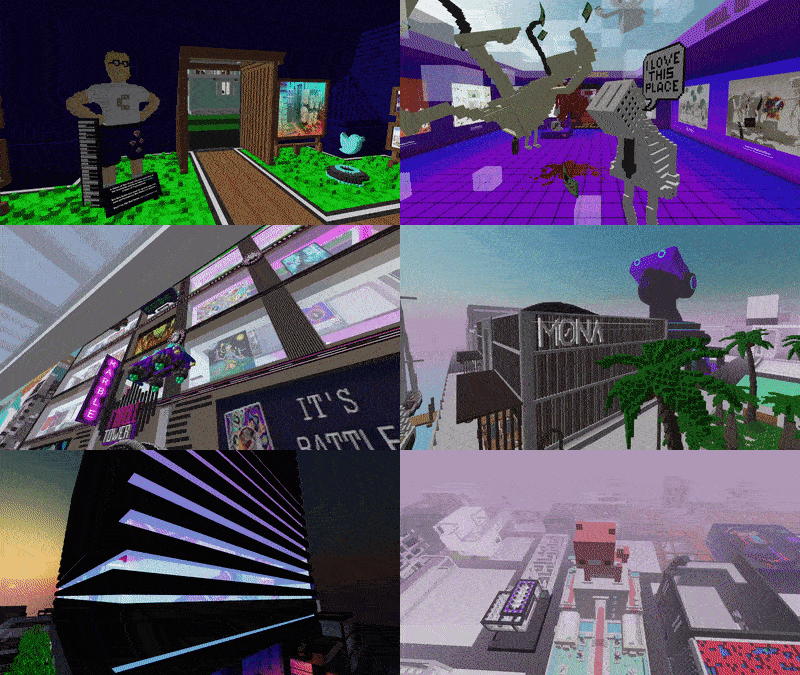
您还可以使用 Megavox 作为建筑结构,使用 动画对象,使用 脚本 和 更多功能,在您的地块上使用。
您可以在哪里建造?#
建造工具(侧边栏)#
一旦进入或在您可以建造的地块周围,工具将在右侧滑入。
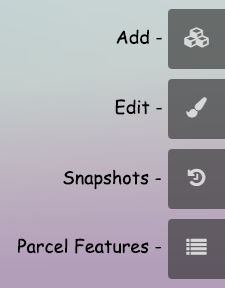
添加 - 使用此工具向地块添加新内容,例如方块或特征 编辑 - 使用此工具编辑、复制或移动特征,或自定义方块的纹理和色调 快照 - 保存和加载地块的状态,用作备份功能或更改结构 地块特征 - 按距离排序的地块特征列表
方块(voxels)#
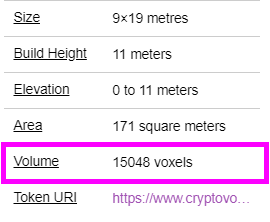
每个地块都有可以放置的最大方块数,这在地块页面上列出。
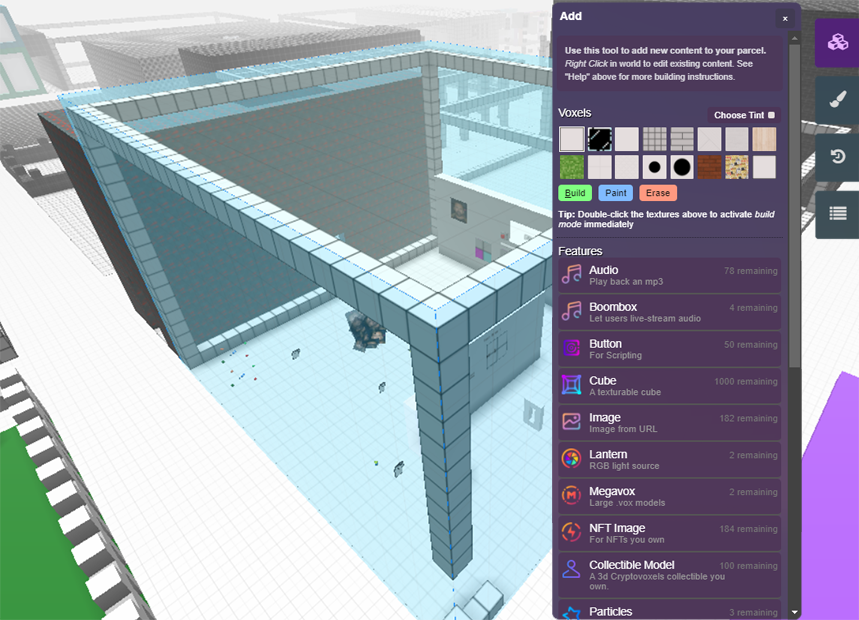
一旦进入或在您可以建造的地块周围,您可以通过按下 TAB 键或单击右侧的 添加按钮 打开 添加菜单。 地块应该会被突出显示,然后 添加菜单 就会弹出。

放置方块#
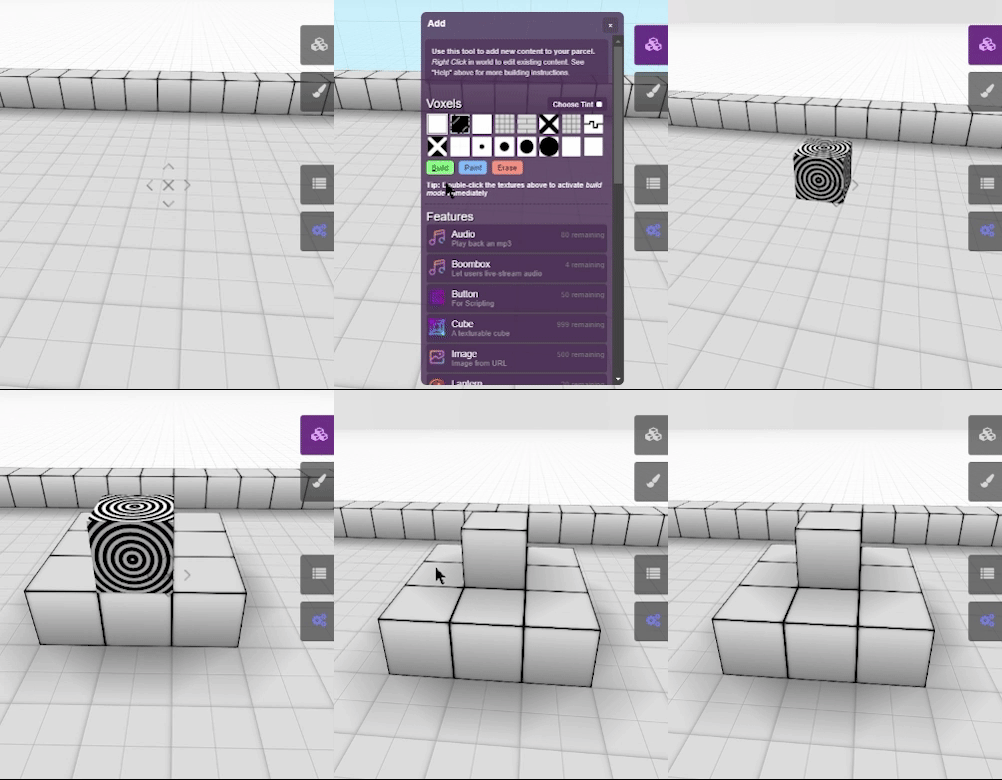
右键单击(…或按 TAB 键或单击 添加按钮)打开 添加菜单
点击 建造
放置您的方块(单击并拖动以放置多个方块)
快速放置方块#
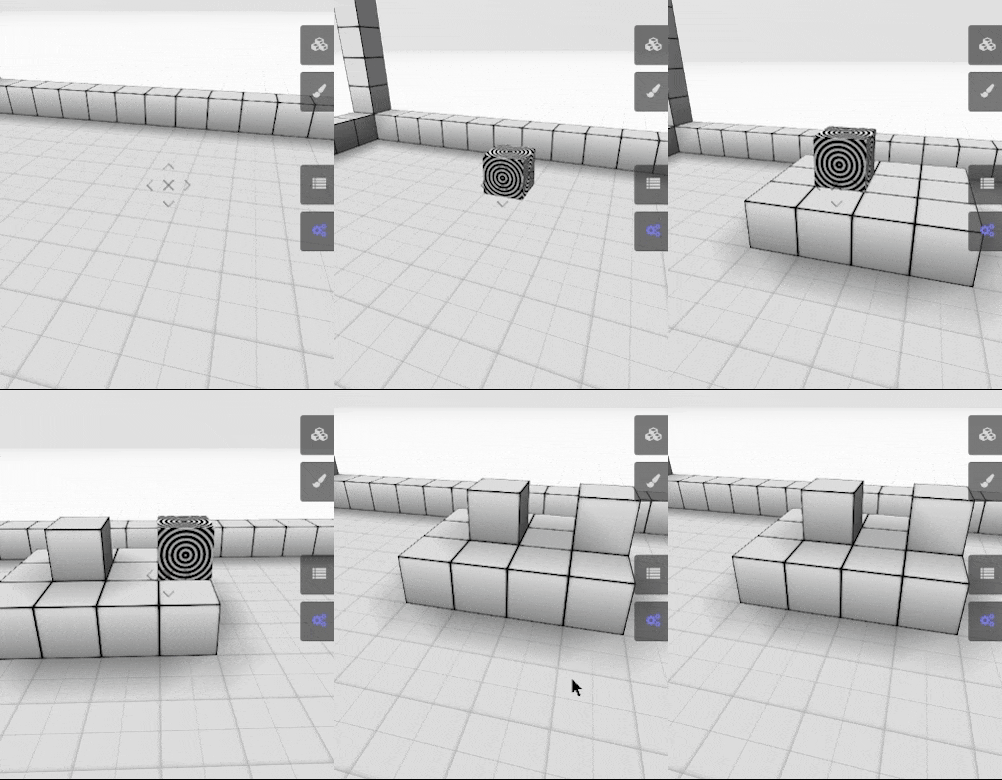 您可以绕过菜单,直接使用数字键进入建造模式。
按下键盘上的 数字键 选择纹理并激活建造模式 (例如,1 激活第一个纹理,2 激活第二个纹理,依此类推)
放置您的方块
纹理和颜色#
每个地块最多可以有 8 种不同的方块颜色色调和 16 种不同的纹理。
放置带有不同纹理的方块#
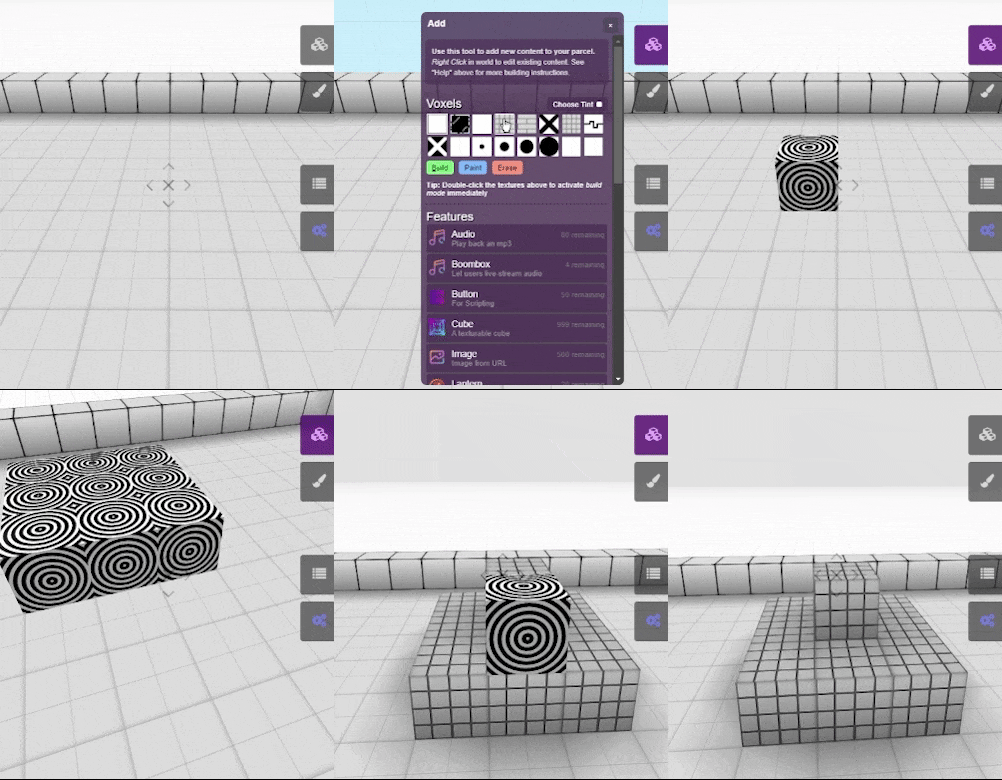
右键单击
在 Voxels 下选择纹理
点击 建造
放置您的方块
您可以使用数字键选择前 10 种纹理并进入建造模式,从而绕过菜单。 {.is-info}
更改纹理#
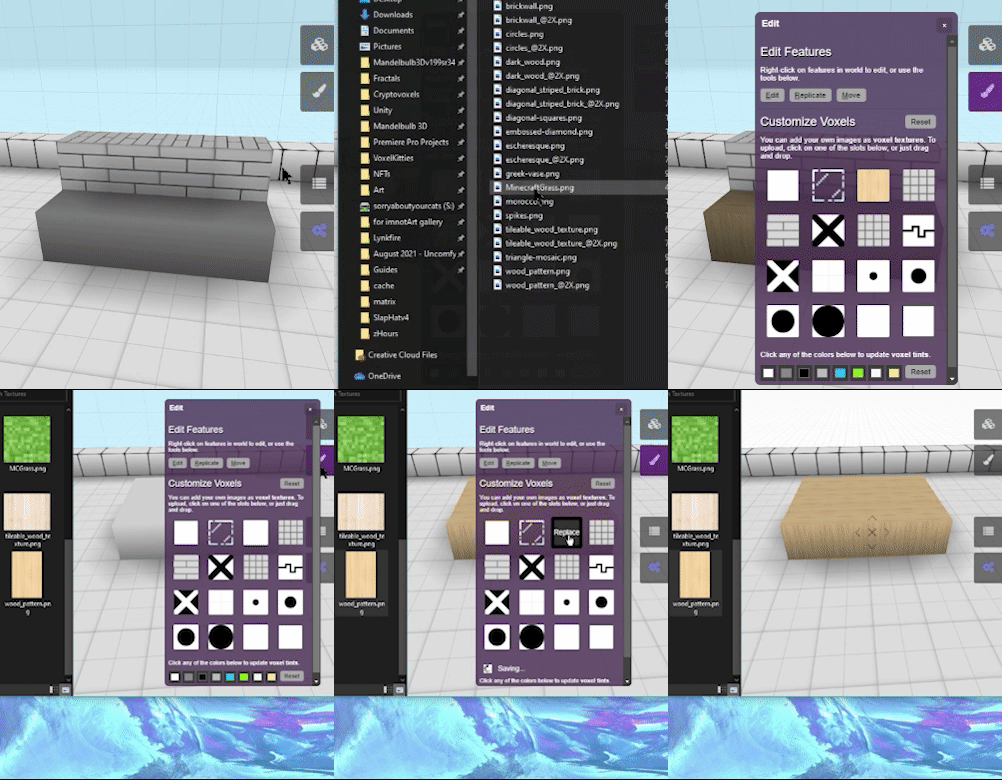
点击 编辑按钮
单击您要更改的纹理或将图像拖动到其中一个槽位上进行替换
如果您想恢复默认纹理,请单击 编辑 菜单中 自定义 Voxels 旁边的 重置 按钮。 {.is-info}
放置彩色方块#
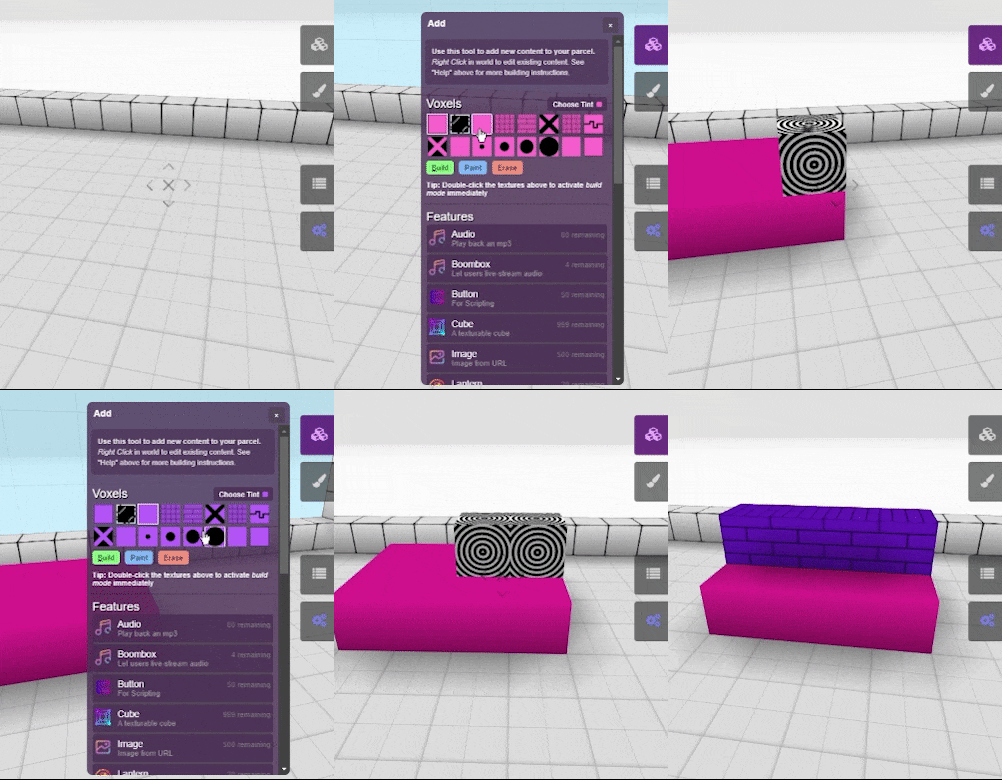
右键单击
点击 选择色调
选择颜色
选择纹理
点击 建造
放置您的方块
编辑色调颜色#
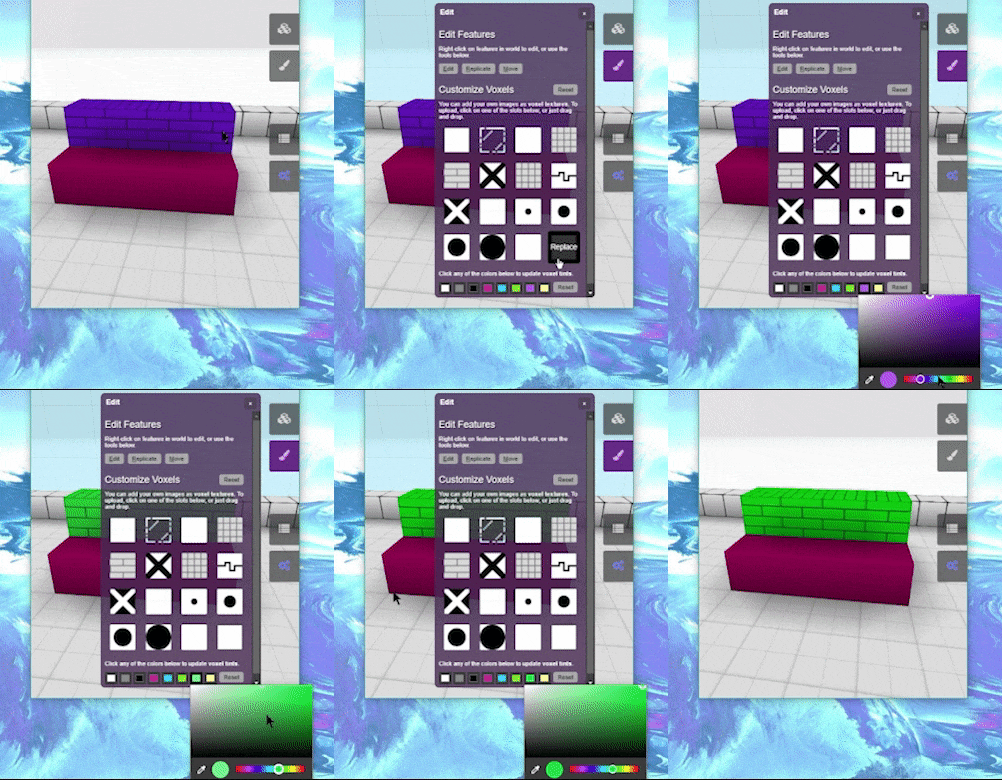
单击 编辑按钮(按 ESC 键或 右键单击 以获得光标)
单击底部的 8 种颜色之一
修改颜色
如果您想恢复默认色调,请单击 编辑 菜单中颜色框旁边的 重置 按钮。 {.is-info}
绘制方块#
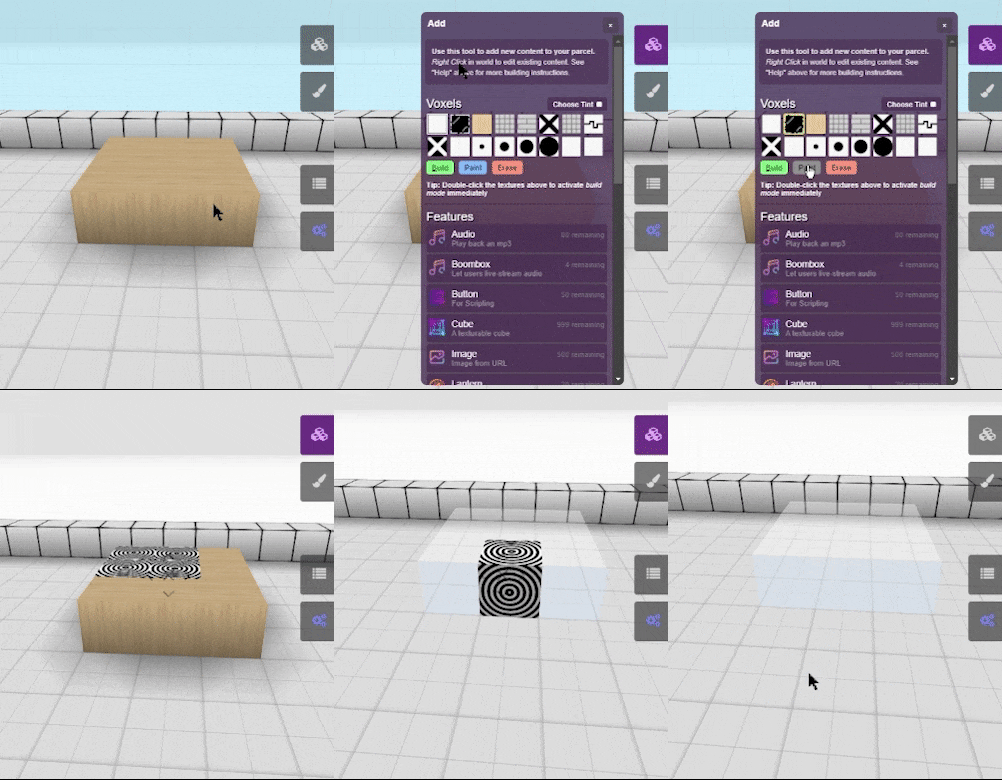
右键单击
选择色调和纹理
点击 绘制
单击并拖动以覆盖您要替换的方块
您可以在建造模式下按住 CTRL / CMD 键暂时激活绘制模式。 {.is-info}
擦除方块#
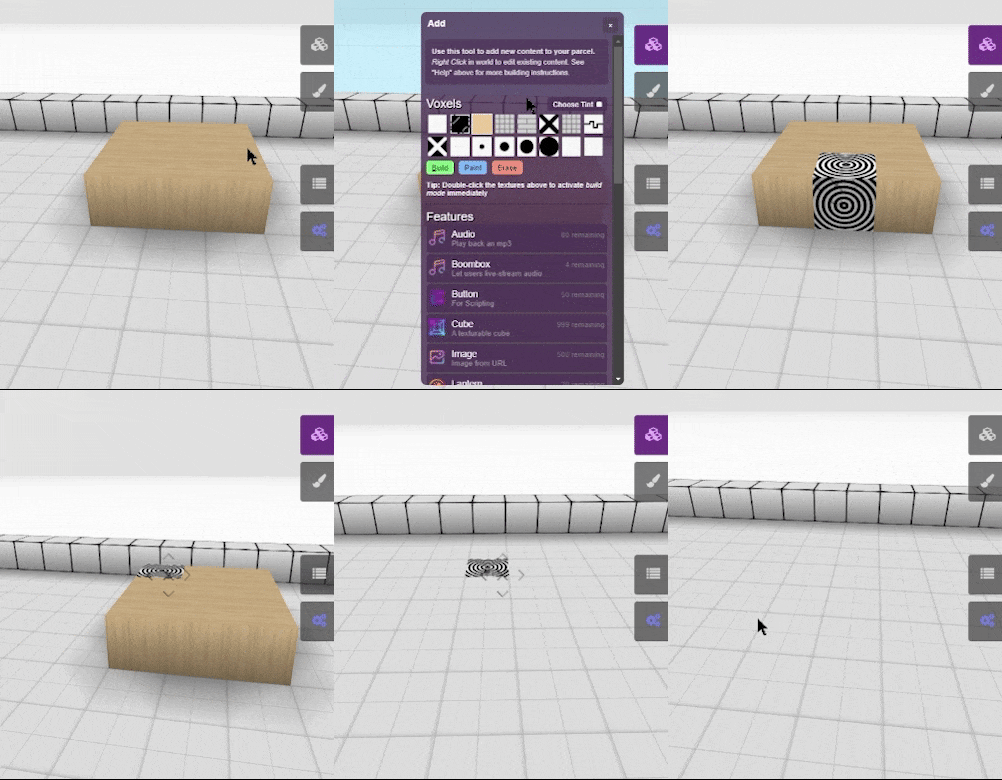
右键单击
点击 擦除
单击并拖动以擦除您要擦除的方块
您可以在建造模式下按住 SHIFT 键暂时激活擦除模式。 {.is-info}
方块(可加纹理的立方体)#
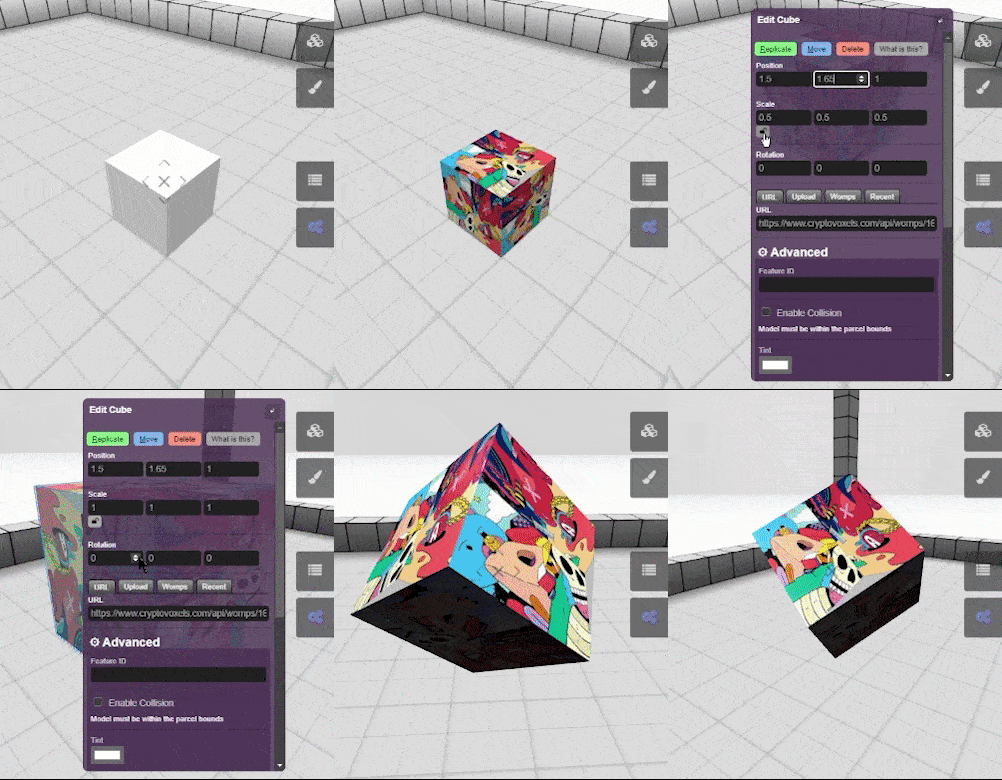 一个立方体实际上不是一个方块,而是一个特征 - 这意味着您可以像放置和修改特征一样将其放置。
这意味着用于其他方块的建造/绘制/擦除工具在这些方块上不起作用。
一个立方体实际上不是一个方块,而是一个特征 - 这意味着您可以像放置和修改特征一样将其放置。
这意味着用于其他方块的建造/绘制/擦除工具在这些方块上不起作用。
立方体有何不同?#
您可以从网上或 womps 中获取图像并用作纹理
您可以切换碰撞(关闭时,头像可以穿过它)
每个使用的立方体的色调和纹理可以不同
您可以为其添加特征 ID 进行脚本
您可以为其添加脚本
您可以旋转立方体
您可以调整立方体的大小
快捷键 - 建造#
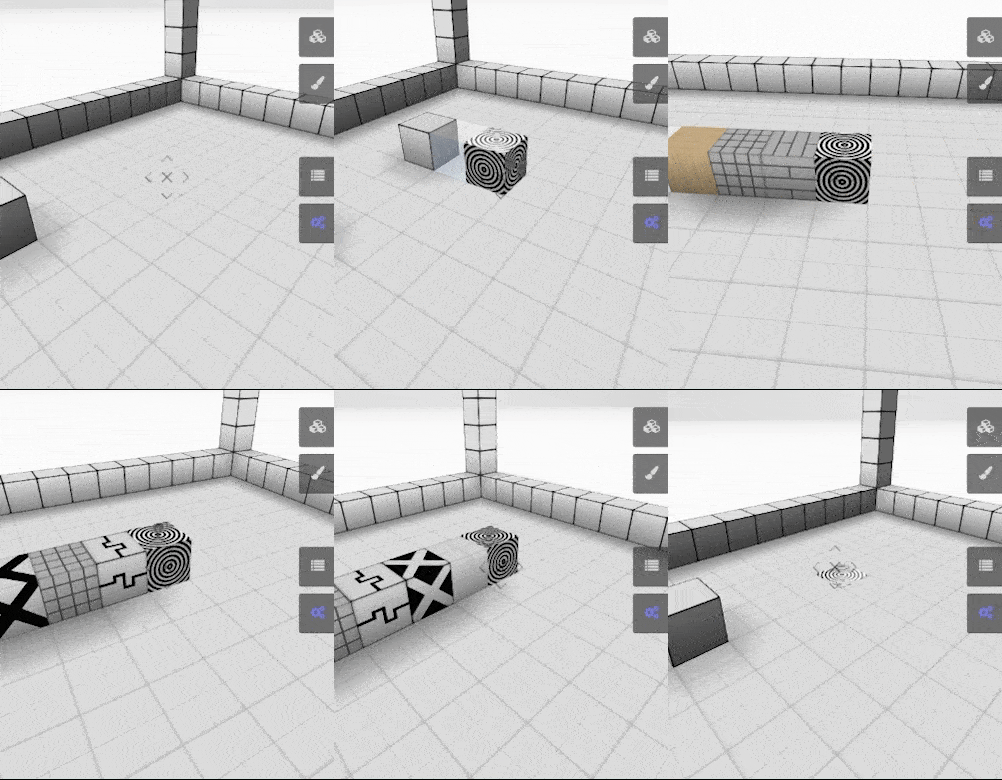
右键单击 / TAB / B - 激活建造模式
1 / 2 / 3 / 4 / 5 / 6 / 7 / 8 / 9 / 0 - 使用前 10 种纹理激活建造模式
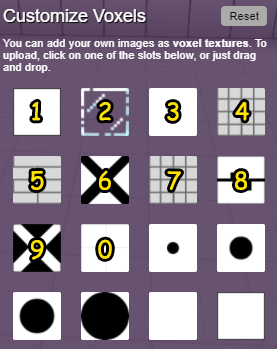
在建造模式中#
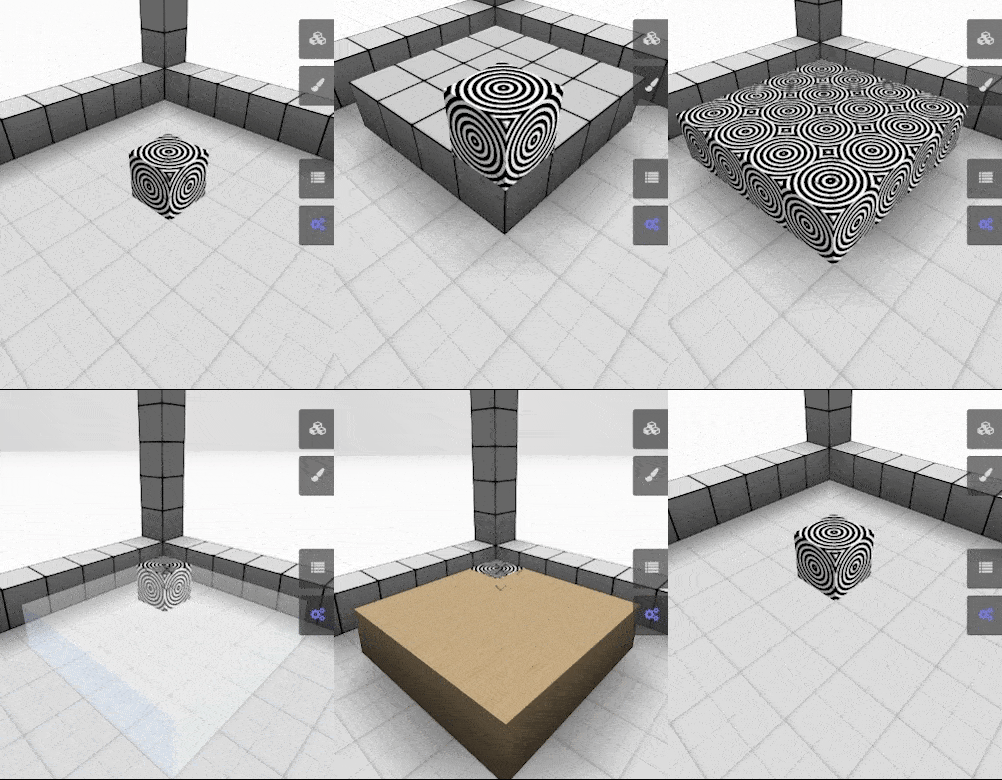
单击 - 放置方块
单击并拖动 - 放置多个方块
SHIFT + 单击 - 擦除方块
SHIFT + 单击并拖动 - 擦除多个方块
CTRL / CMD + 单击 - 绘制方块
CTRL / CMD + 单击并拖动 - 绘制多个方块
特征#
从 NFTs 到 VOX模型,特征在您的地块或空间中起着非常重要的作用。 有关完整的特征列表,请访问这里。
放置特征#
在您拥有或有合作权限的地块/空间中,打开 添加菜单。 从列表中选择一个特征,将其移动到您想要放置的位置,然后单击将其放置。
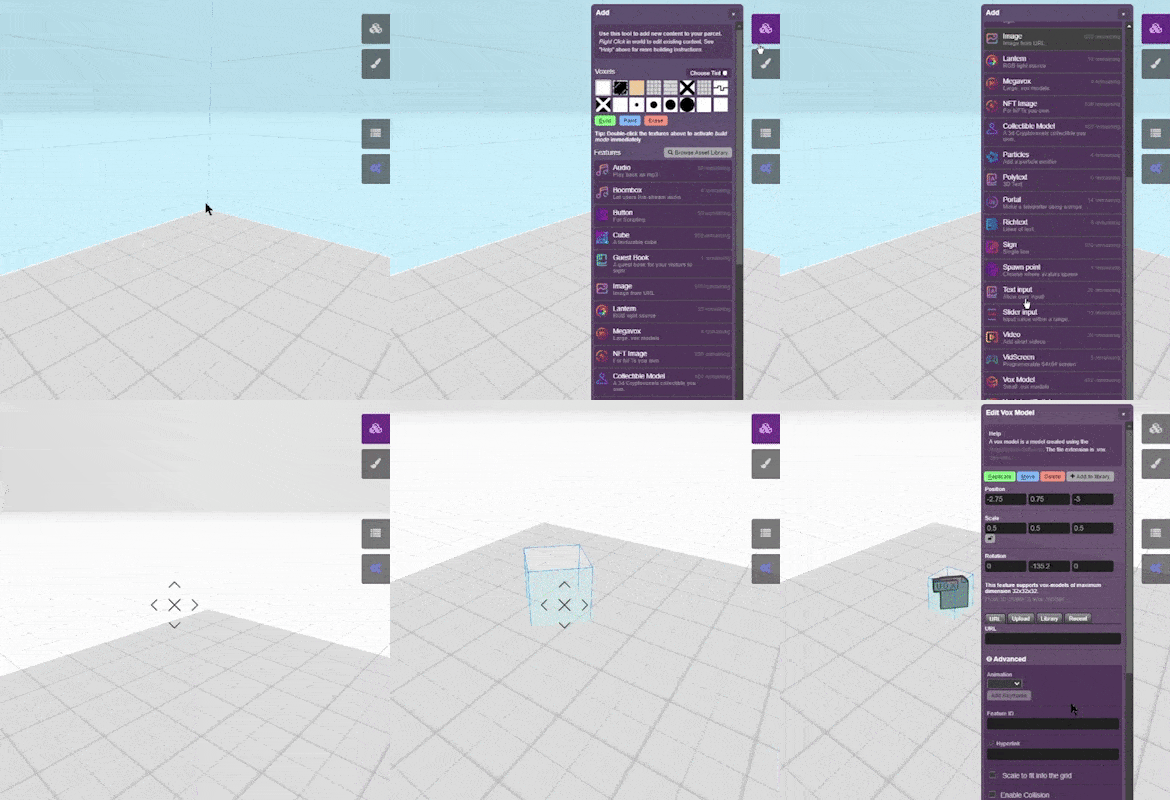
地块或空间中的特征数量是有限的。请查看 添加菜单 以了解更多信息。 {.is-warning}
编辑特征#
每个特征都有自己的参数可以调整。 右键单击(或按 e 并 单击)特征以进行编辑,然后进行任何必要的调整。您还可以通过地块特征找到并编辑特征。
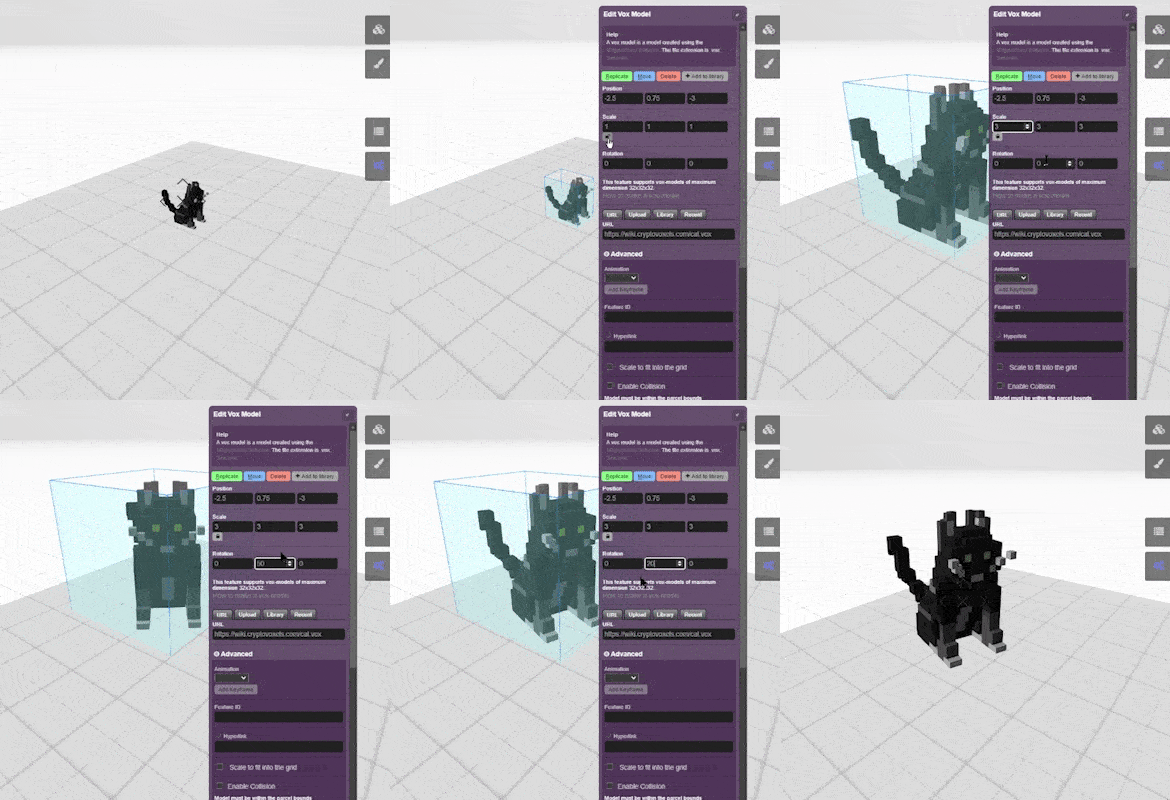
复制特征#
右键单击特征,然后单击 复制 按钮,然后 单击 要复制的特征放置的位置。 您还可以按 R,然后 单击 特征,移动光标,然后 单击 要复制它的位置。
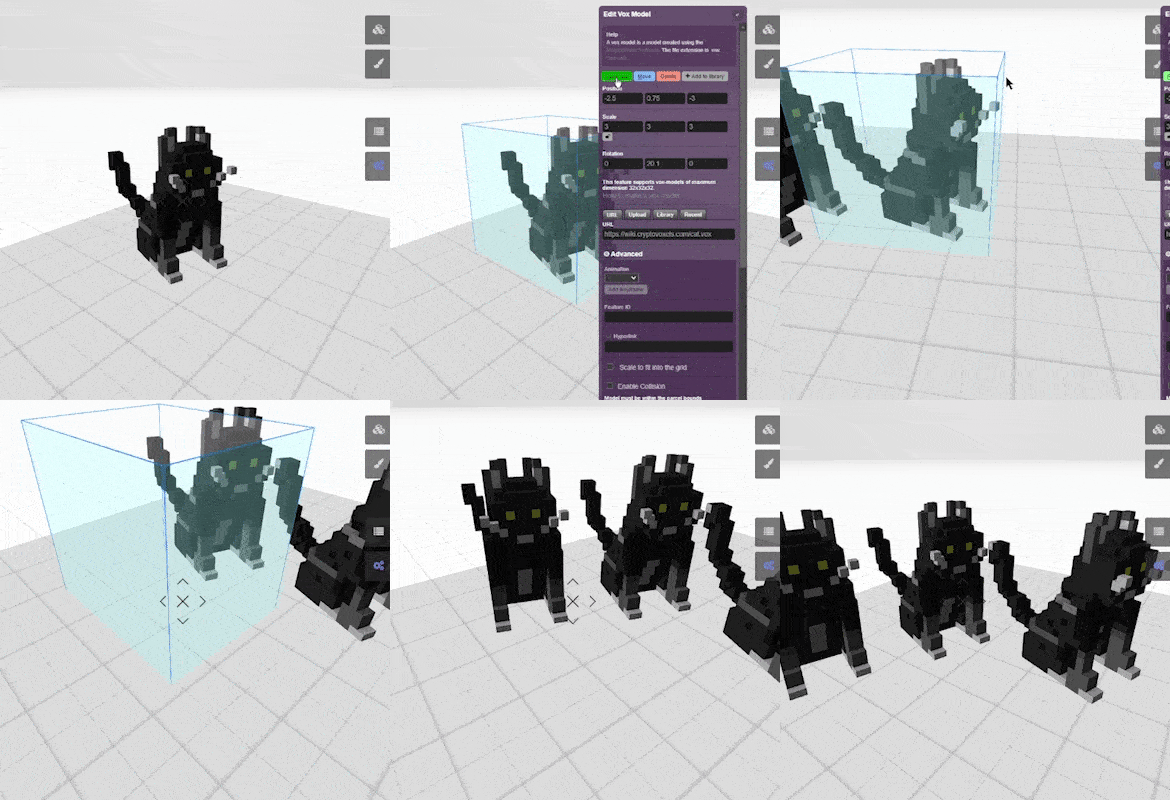
移动特征#
右键单击特征,然后点击 移动,移动光标,然后 单击 要放置它的位置。 您还可以按 M,然后 单击 特征,移动光标,然后 单击 要移动它的位置。
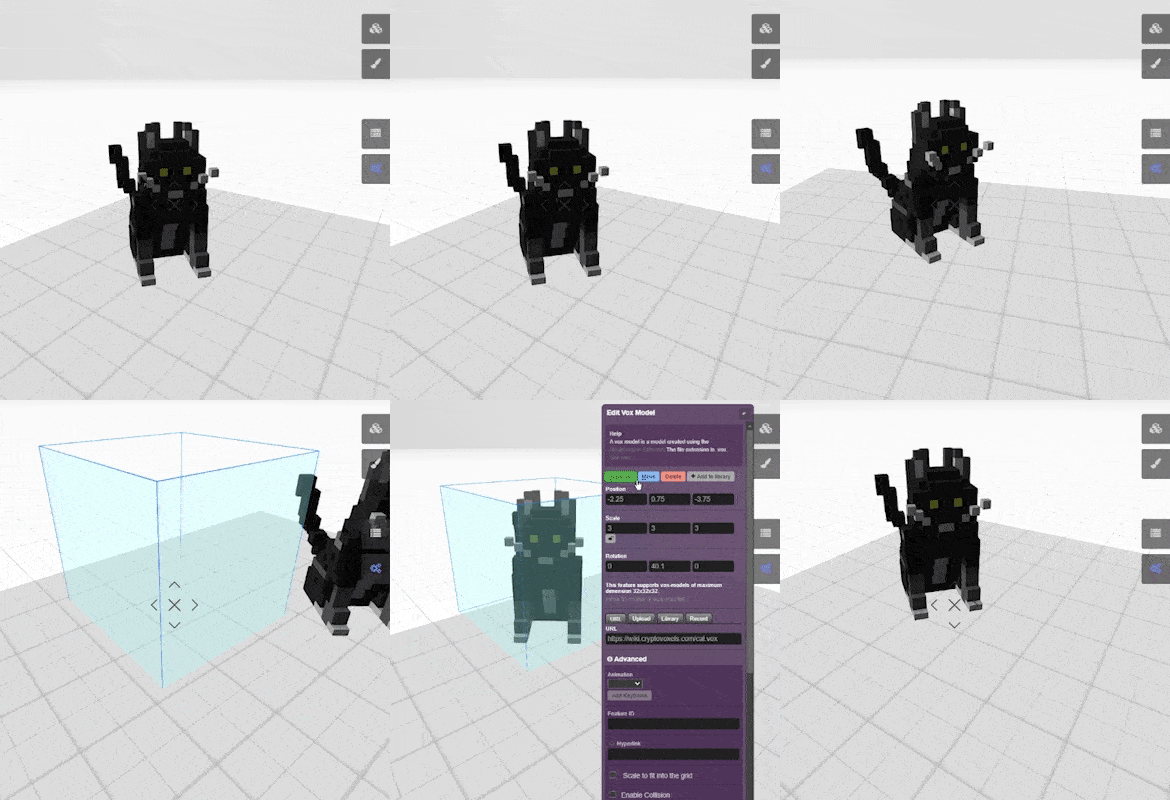
擦除特征#
您可以通过特征的编辑菜单或通过地块特征擦除特征。 右键单击特征,然后单击 删除。
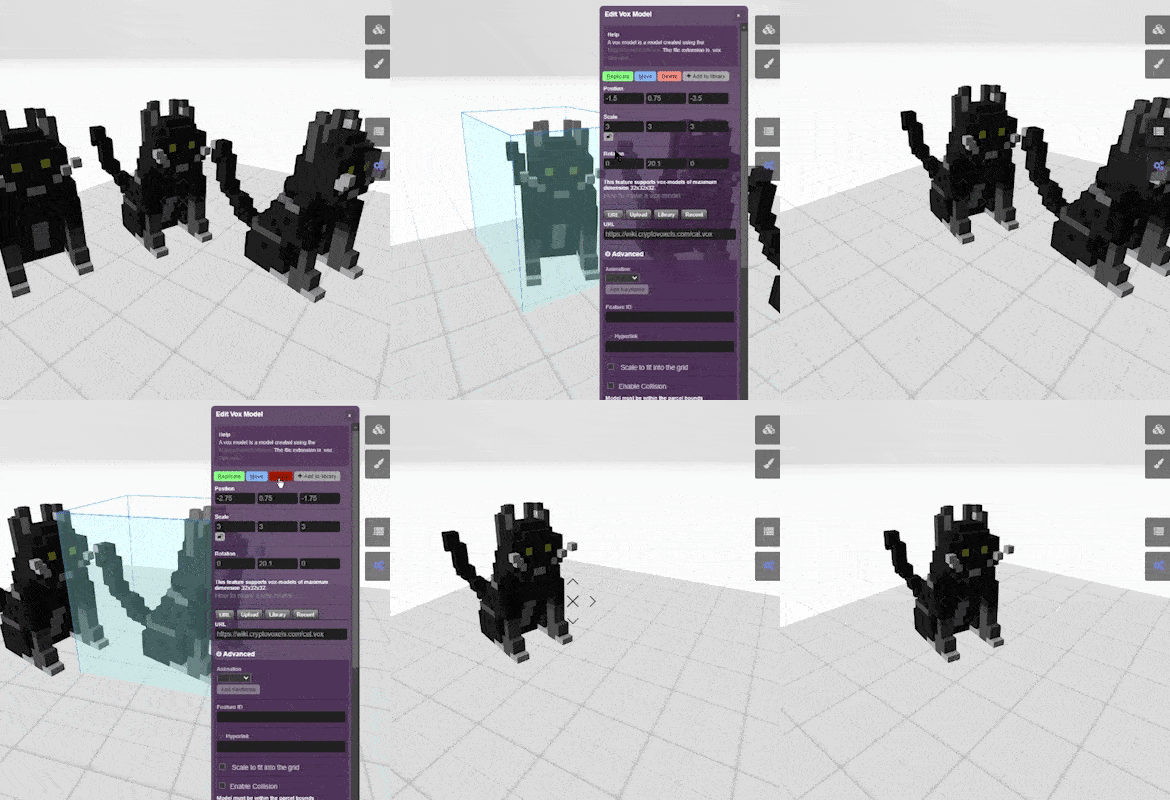
资产库#
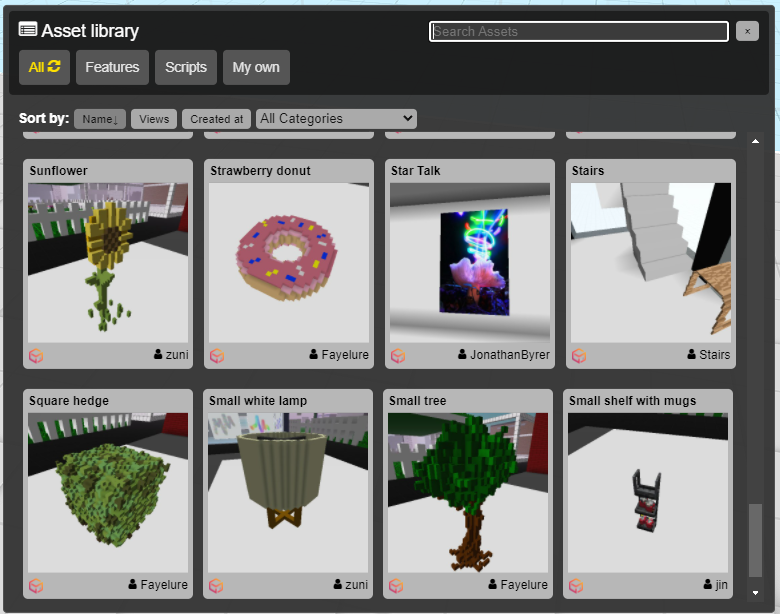
有一个包含用户生成内容的库,您可以从中获取。 要查看可用的内容,请打开 添加菜单,然后单击 浏览资产库。
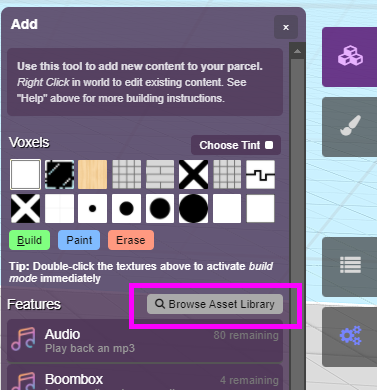
从这里,您可以搜索对象、脚本、家
具等!
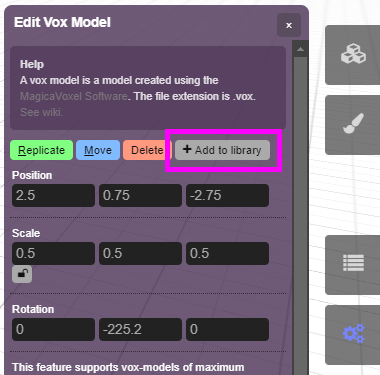
如果您想要添加到库(可以是公共的或私人的),请编辑特征并点击 +添加到库。
快捷键 - 特征#
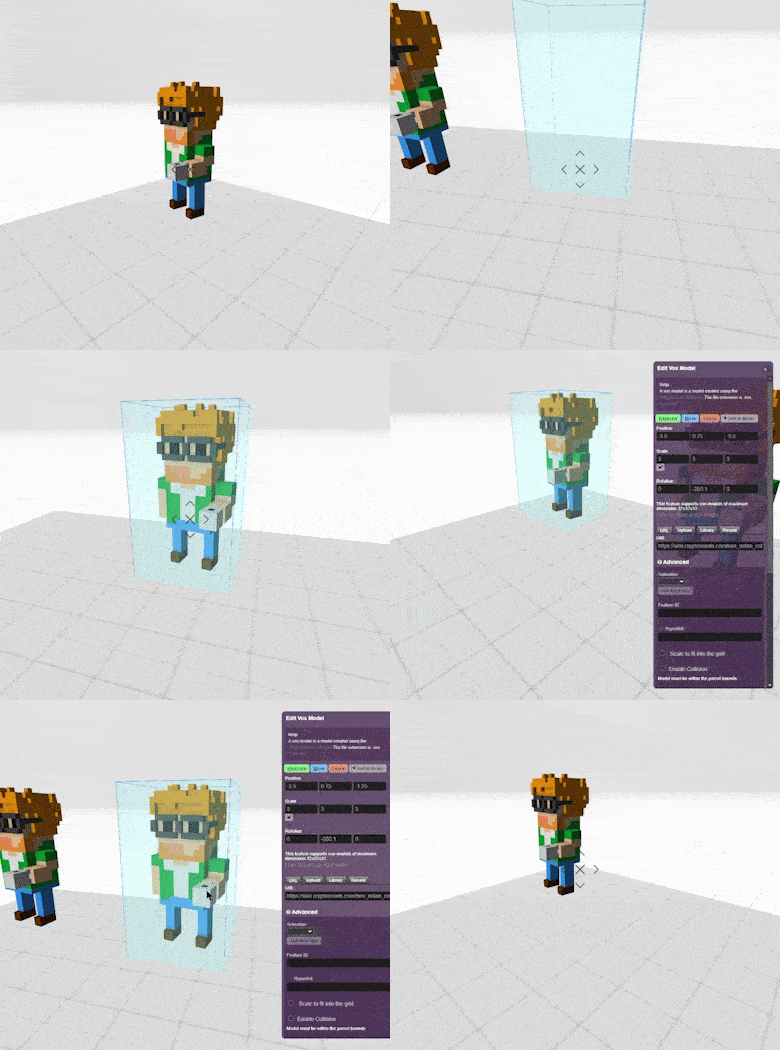
这些快捷键使得复制、移动或编辑特征变得很容易。 按下快捷键然后单击特征即可使用它们。
R - 激活复制特征模式 M - 激活移动特征模式 E / 右键单击 - 激活编辑特征模式
地块特征菜单#
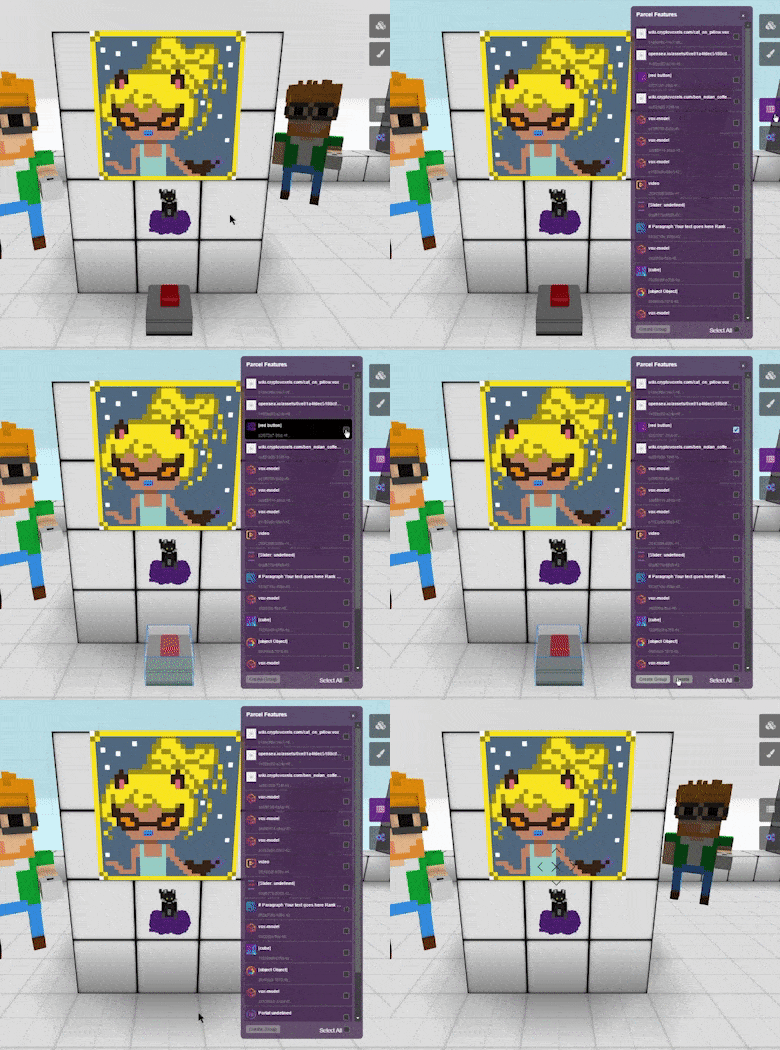
地块特征菜单是按距离排序的当前在您的地块中放置的所有特征的列表。 当您的地块上放满了特征时,这是一个非常有用的工具!
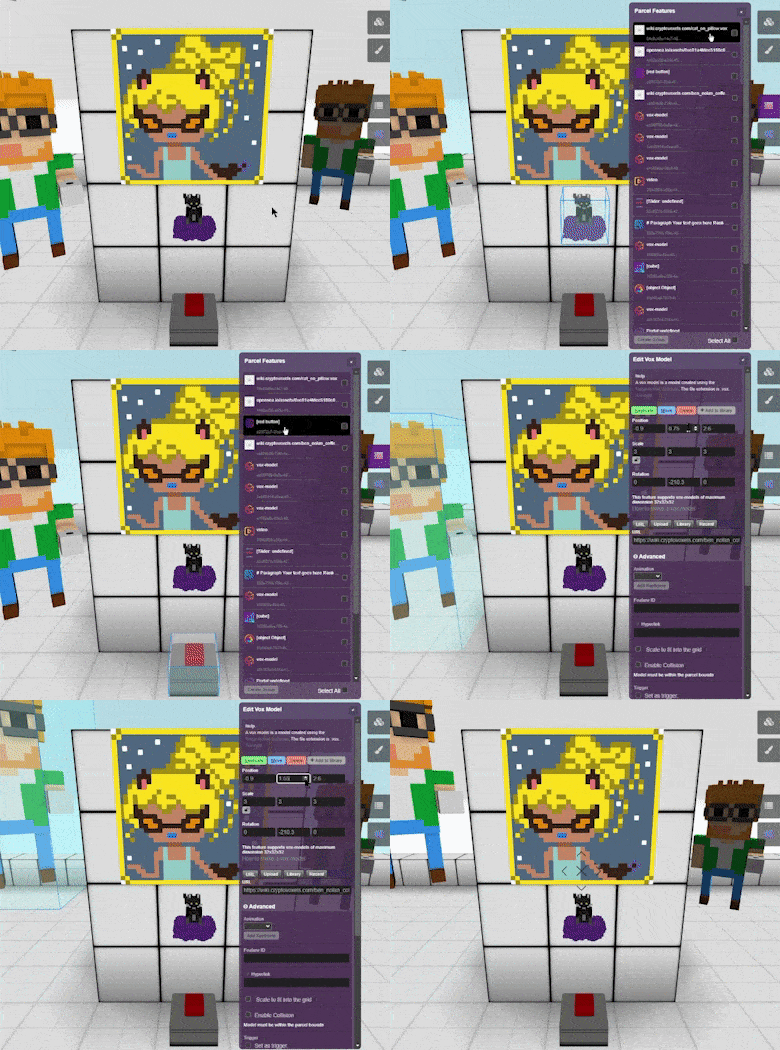
您还可以通过单击特征旁边的复选框并单击下面的按钮来擦除或分组特征。 有关分组特征的更多信息,请访问这里。
地块快照#
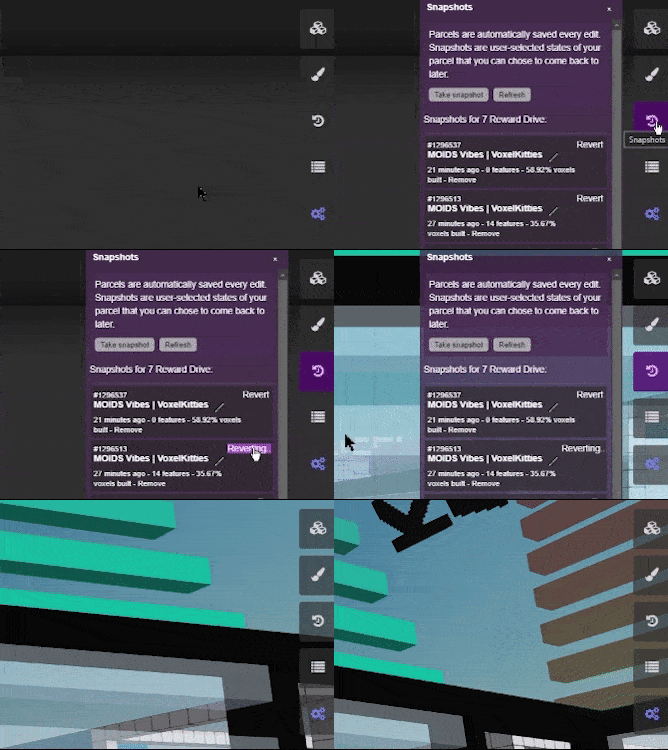
快照是您选择的地块状态,您可以选择稍后返回该状态。 在进行重大更改时或为活动调整地块时,使用此功能备份(拍摄快照)和还原(恢复)您的地块。
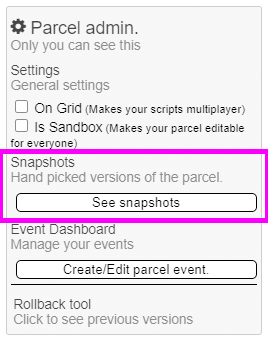
您还可以从您的地块页面查看快照列表,并恢复到不同的状态。 (例如 https://www.cryptovoxels.com/parcels/1)
地块名称/描述#
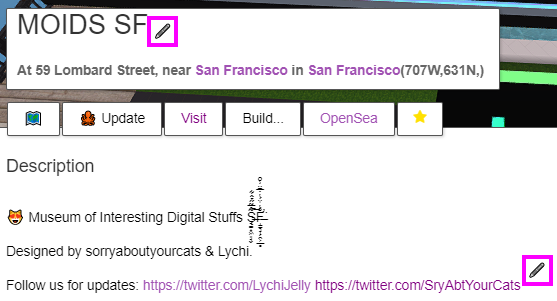
在您的地块页面(例如 https://www.cryptovoxels.com/parcels/1)上,您可以更改您的名称和描述。 单击地块名称右侧或 描述 下方的铅笔图标进行修改。